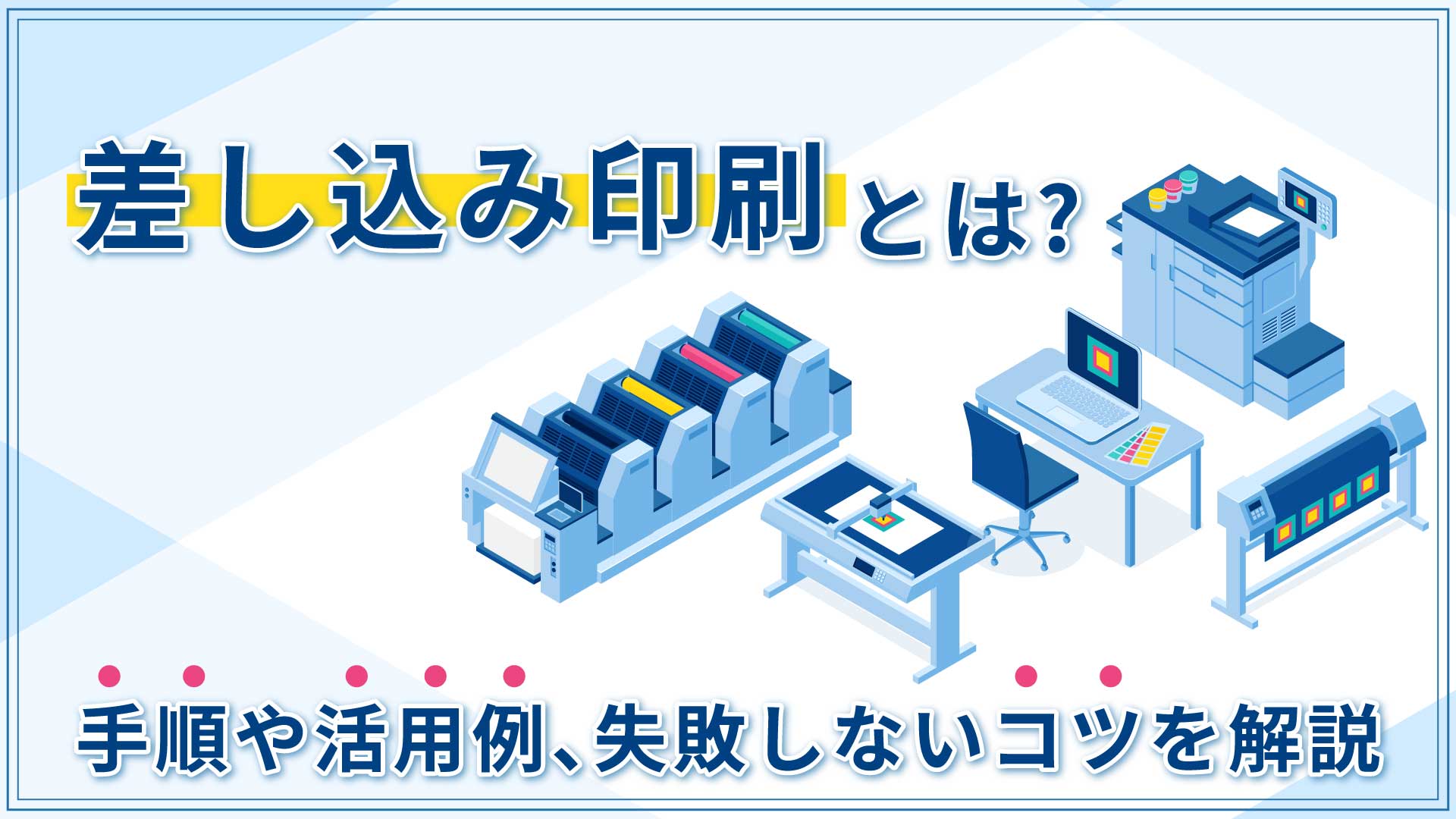
差し込み印刷とは、Excel等のデータベースに登録された情報を、Wordなどの定型フォーマットへ自動的に反映させ、内容の異なる文書を連続して作成・印刷する機能のことです。 主に、顧客ごとに宛名を変えたDM発送や、個別の情報を印字する請求書・チケットの作成など、正確性とスピードが求められる大量印刷の現場で活用されています。
本記事では、差し込み印刷のメリット・デメリット、具体的な操作手順、実務でミスを防ぐための注意点までを詳しく解説します。発送業務の工数削減と精度向上を実現するための一助となれば幸いです。
▼新任担当者も安心!物流の共通言語が身につく「頻出単語集」で業務をスムーズに▼
差し込み印刷とは
差し込み印刷の定義
差し込み印刷は、Excelなどのリストデータをもとに、文書内の指定した箇所へ個別の情報を自動で反映させる印刷機能です。
共通のデザイン(テンプレート)を維持しながら、宛名や特定のメッセージだけを差し替えた「パーソナライズされた文書」を効率的に作成できるのが最大の特徴です。宛名ラベルや請求書、招待状の作成など、一件ずつ入力するには膨大な時間がかかる業務を自動化し、スピードと正確性を両立させることが可能です。
画像やデザインも1枚ずつ変えたい場合は、「バリアブル印刷」について以下の記事をご覧ください。
★【プロが代行】複雑な差し込み印刷も丸投げOK★
「大量のデータを正しく反映できるか不安」「封入作業まで手が回らない」といったお悩みはありませんか? BODの「DM発送代行サービス」なら、はがき・冊子・封筒など、あらゆる形式のDM発送を印刷から発送までワンストップでサポートいたします。
差し込み印刷を用いるメリット・デメリット
ビジネスで差し込み印刷を導入する際、把握しておくべき利点と注意点を整理しました。
メリット
- 顧客一人ひとりに適した訴求が可能
受信者の属性に合わせたメッセージを差し込むことで、画一的な案内よりも反応率(レスポンス率)の向上が期待できます。 - デザインの統一性を維持
共通のテンプレートを使用するため、大量の文書を作成してもブランドイメージやレイアウトが崩れる心配がありません。 - 高いコストパフォーマンス
外部へ個別の印刷を依頼する手間や、手作業での入力コストを大幅に削減でき、効率的なマーケティング施策が実現します。
デメリット
- 元データの正確性が品質を左右する
参照するリストに誤りや重複があると、誤った情報を届けてしまうリスクがあります。事前にデータのクレンジング(整理)が欠かせません。 - 個人情報の取り扱いリスク
顧客データを扱うため、厳重なセキュリティ管理が求められます。特に外部へ委託する場合は、プライバシーマーク取得企業など信頼のおけるパートナー選定が重要です。
差し込み印刷は非常に便利な機能ですが、こうした特性を理解した上で、実務の規模や重要度に応じた運用方法を検討しましょう。
▼【資料公開中】DM発送の工数を削減する一括サポートの秘訣▼
【実務別】差し込み印刷の具体的な活用事例
差し込み印刷は、宛名作成だけでなく、事務作業の効率化や販促効果の向上に幅広く活用されています。代表的な活用シーンは以下の通りです。
■宛名ラベル・封筒への直接印刷
大量のDM発送や案内状の送付において、顧客リストから住所・氏名を自動で反映させます。一件ずつ入力・確認する手間を省き、転記ミスやラベル貼りの工程を大幅に削減できるため、発送業務の標準化に役立ちます。
■個別メッセージ・保有ポイント数の印字
顧客リストにある「ポイント数」や「会員ランク」に応じたメッセージを、手入力することなく自動で反映できます。共通のデザインを使いつつ、受け取った相手に合わせて内容を出し分けることで、画一的な案内よりも高い反応率が期待できます。
■イベント用の名札や座席札の一括作成
セミナーや式典で使用する個別の名札を、一貫したデザインで効率的に作成可能です。氏名や所属をExcelで管理しておけば、急な参加者の変更にも柔軟に対応でき、事務局の運営負担を軽減します。
■チケットやクーポンへの管理番号(連番)の差し込み
Excelで作成したシリアル番号を読み込むことで、1枚ずつ異なる番号を印字できます。抽選番号付きのハガキや、社内イベント用の簡易チケット作成など、正確な番号管理が求められる場面で有効です。
▼印刷から発送、キッティングまで。バラバラな窓口を一つにまとめて工数を大幅削減!▼
【実務担当者の味方】DM発送・物流・キッティングを網羅した「お役立ち資料4点パック」はこちら
Word・Excelを用いた差し込み印刷の運用手順
ここからはWord・Excelを活用した差し込み印刷の手順を解説していきます。
- データの用意
最初に、差し込み印刷に使用するリストデータを作成します。例えば、名前、郵便番号、住所、電話番号などの情報が格納されたExcel(エクセル)ファイルを用意します。 - Word(ワード)文書の作成
Wordを開いて、差し込み印刷を行うベースとなる文書を作成します。次に、データを挿入したい位置に「差し込みフィールド」を配置します。これにより、Excelのデータソースから必要な情報が自動で抽出され、文書内へ正確に反映されるようになります。 - 差し込みの設定
Wordで「差し込み文書」タブを開いてデータソースを選択し、差し込みフィールドと文書を関連付けます。ここで、データソースのフィールドを文書内の差し込みフィールドに紐づけます。 - プレビューによる最終確認
画面上でデータのプレビューを表示し、情報の紐付けが正確かを確認します。数件分のデータを切り替えてチェックし、レイアウトに問題がなければ最終工程へ進みます。 - 差し込みの完了(印刷・保存)
最後に、一括で印刷を実行、PDFファイルとして保存します。これにより、大量の宛名ラベルやビジネス文書の発行を自動化でき、手作業によるミスを防ぎながら業務効率を大幅に向上させることが可能です。

差し込み印刷で失敗しないための注意点
差し込み印刷を実務で運用する際、多くの担当者が直面する「失敗」を防ぐための重要なポイントを3つにまとめました。
●データソースの形式(書式)を統一する
Excel上で「1,000」と表示されていても、差し込むと「1000」になる、あるいは日付が意図しない形式になることがあります。事前にExcel側の書式設定を「文字列」にするか、Word側で表示形式を整える設定が必要です。
●「最長データ」でプレビューを行う
名前が長い顧客や住所が長いケースなど、最も文字数が多いデータでレイアウトを確認しましょう。標準的な長さで合わせると、実際の印刷時に文字が溢れたり、改行が崩れたりする原因になります。
●外字や特殊記号の文字化けをチェックする
人名や地名に含まれる「外字」や「旧字体」は、差し込み時に文字化けを起こしやすい項目です。特に大量印刷の際は、事前に特定の文字が正しく反映されるかテスト印刷を行うことが不可欠です。
よくある質問(FAQ)
- Q差し込み印刷で使うデータソースにはどんな種類がありますか?
- A
Excelや Googleスプレッドシート、Outlookの連絡先リストなど、一覧形式のデータを差し込み元として使えます。これらをWordの差し込み機能に接続することで、氏名や住所などの個別情報が反映された文書を作成できます。
- Q差し込み印刷でよくある失敗にはどんなものがありますか?
- A
データを差し込み元として使用する場合、列名と差し込み項目の不一致、空白データ、文字化けなどが、よくある失敗です。特に大量送付では、些細なミスでも影響が大きくなりやすいため、事前にテスト印刷やプレビューで確認することが重要です。
- Q少量でも差し込み印刷を使うメリットはありますか?
- A
あります。件数が少なくても、入力ミスの防止や文面の統一ができるため、正確さや作業効率を重視する場合には有効です。
差し込み印刷を活用したDM発送の効率化
本記事では、差し込み印刷の基本概念から具体的な活用例、運用上のメリット・デメリットについて解説しました。 個々の顧客に最適化されたメッセージを届ける差し込み印刷は、DM(ダイレクトメール)のレスポンス率を高めるだけでなく、発送業務全体の生産性を向上させる強力な手段となります。
一方で、大量のデータを正確に処理するためのデータ加工や、複雑な差し込み設定、そして印刷後の封入・発送作業には、相応の手間と慎重な管理が求められます。「設定に不安がある」「発送までのリソースを確保できない」といった課題をお持ちの場合は、プロによる代行サービスの活用も効果的な選択肢です。
BODの「DM発送代行サービス」が、実務負担を大幅に軽減!
当社の「DM発送代行サービス」では、基本的な「差し込み印刷」や、画像やデザインまで個別に最適化する「バリアブル印刷」など、さまざまな印刷方式に対応可能です。
印刷、封入、発送作業までを一貫してサポートすることで、お客様が本来の企画や分析業務に専念できる環境を整えます。DM発送の品質向上と業務の効率化を検討中の方は、ぜひお気軽にご相談ください。