皆様はExcelの「オートフィル」(自動入力)をご存知ですか?この機能は連続データの入力だけでなく、使用することで作業効率が格段にアップします。
この記事では、日常的に業務で「Microsoft 365(旧Office)」のExcelやOutlook、Word、PowerPoint等を利用される方の業務効率化に役立つ使い方や裏技を解説していきます。さまざまな場面で使える機能ばかりなので、ぜひ活用していきましょう!
▼すぐに使えるBPOの基礎「アウトソーシング関連用語集」はこちら▼

「オートフィル」(自動入力)機能とは?
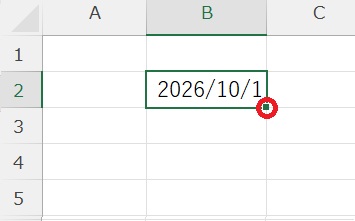
Excelの「オートフィル」とは、入力したデータや数式をもとに、上下左右に隣接するセルへ同じ値や連続データを自動入力できる機能です。セルの右下にある四角■(フィルハンドル)を使って、オートフィルをかけたい方向にドラッグすることで、効率的にデータを反映できます。
数式のコピー、日付や数字などの規則性のある連続データを入力することができます。
例えば…
曜日(日、月、火、水…)
日付(1/1、1/2、1/3、1/4…)
数字(No.1、No.2、No.3、No.4…)
干支(子、丑、寅、卯…)
など数字だけでなく、文字列の入力も可能です。
日々の事務作業に追われ、本来の業務に集中できない――。
そんなお悩みを解決するのが、BODの「事務代行サービス」。
経理・総務・営業事務など、幅広い業務を経験豊富なスタッフがサポートします!
「オートフィル」でできること~基礎編~
既に述べたように、「オートフィル」(自動入力)では数字や日付など、規則的に並ぶデータを入力できます。ここからは基礎的な操作方法について紹介していきます。
日付の連続データ
基礎である、日付の連続データを作成してみましょう。
「2026/10/1」からの連続データを作成します。
(1)まず、起点となるセルを選択します。
(2)マウスポインタ、カーソルをフィルハンドルにあわせると、黒い十字ポインタに変わります。そのままドラッグして、連続データの範囲を選択します。
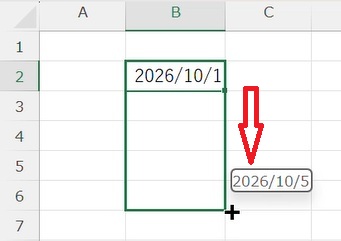
(3)連続して「2026/10/2」・「2026/10/3」・「2026/10/4」…と続く日付が入力されます。
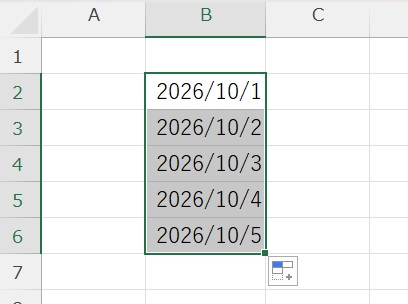
フィルハンドルをダブルクリックすると、列の最終行を自動的に認識し、データが入力されます。
数字の連続データ
数字の入力も前述の日付の入力方法とほぼ同じ要領で連続データの入力ができます。
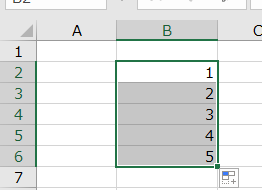
(1)起点のセルからフィルハンドルをドラッグして、複数のデータを含む連続データを選択。「オートフィルオプション」を開きます。
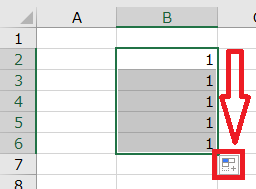
(2)連続データを選択します。
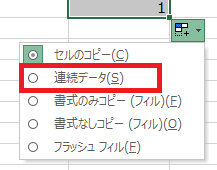
(3)数字の連続データが入力できました!
関数のコピー
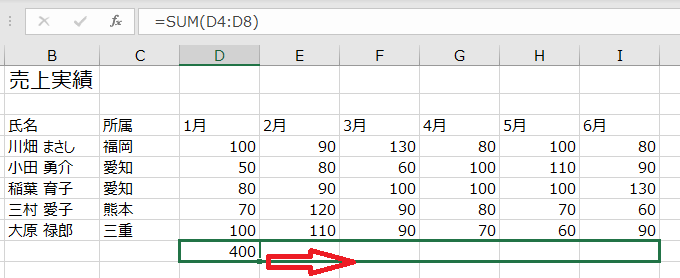
(1)関数が入ったセルのフィルハンドルをドラッグします。
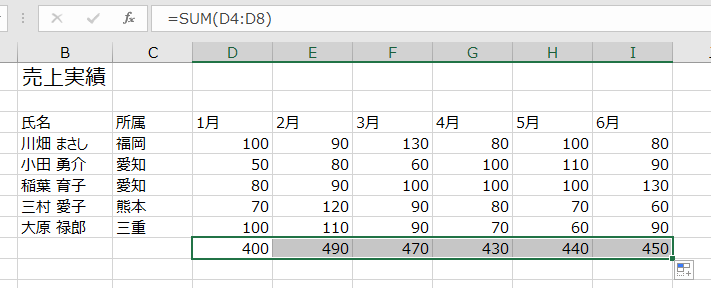
(2)コピーされた関数が入力されます!
他にも書式コピーや書式なしコピーなど、さまざまな活用方法があります。どの活用方法も簡単ですぐに試せる機能なので、ぜひ活用してみてください!


「オートフィル」でできること~応用編~
先程の見出しの基礎を応用してさらに効率化を目指しましょう!
「オートフィル」の増減値
数字の増減値を任意の数値に設定することができます。
【例1】
(1)連続データを入力したい起点のセルを選びます。
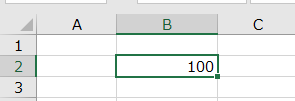
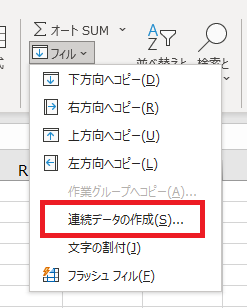
(2)リボンの「ホーム」タブの「編集」グループ、「フィル」から「連続データの作成」をクリックします。すると、連続データのダイアログボックスが表示されます。
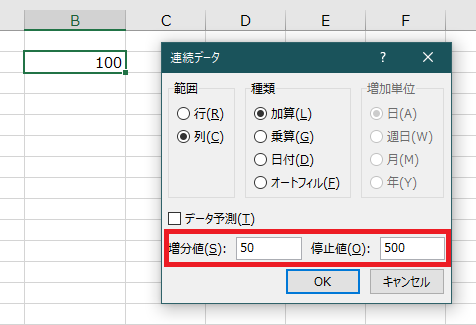
(3)連続データを作成したい範囲や数値の増減値、乗算値を設定してOK をクリックします。
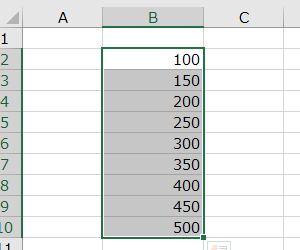
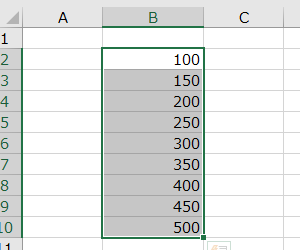
(4)任意の数字で連続データが作成できました!
右に伸ばしたい場合は「行」、下方向に伸ばしたい場合は「列」を選択します。
先に連続データを入力したい範囲を選んでから「連続データ」をクリックすると、範囲や停止値を設定しなくても自動で反映されます。
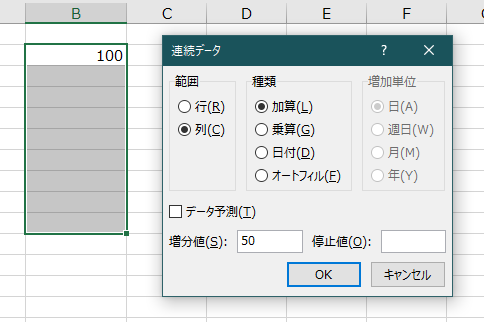
行は横軸、列は縦軸のセルを指します。
【例2】
数値を入力した2つのセルを選択して「オートフィル」を実行すると、 その差分をもとに連続データが入力されます。
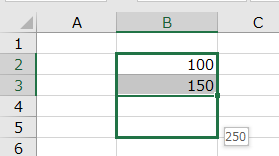
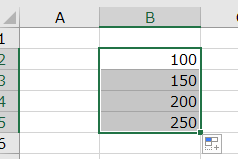
数字だけでなく日付で隔週の日付などを入力する時に便利です。
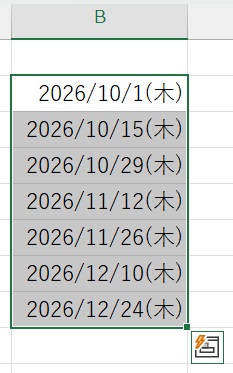
右クリックでのドラッグ
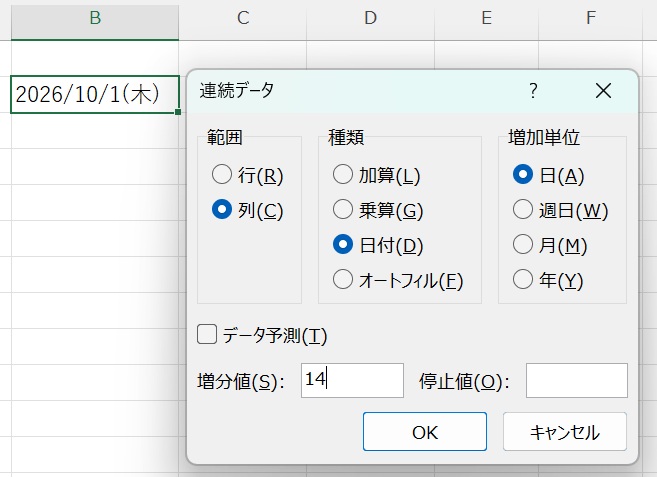
「オートフィルハンドル」を右クリックでドラッグすると、 表示されるメニューに連続データのダイアログボックスを表示させるメニューが表示されます。
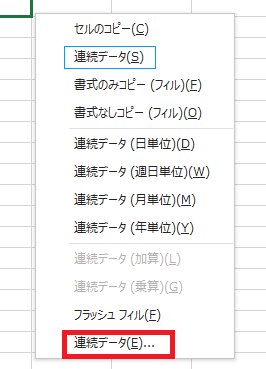
紛らわしいですが、 連続データ(S)は1 つずつ値を増やす項目なので ここでは使用しません!
連続データの範囲を選びながら、ダイアログボックスを開けるのでさらに時短されます。
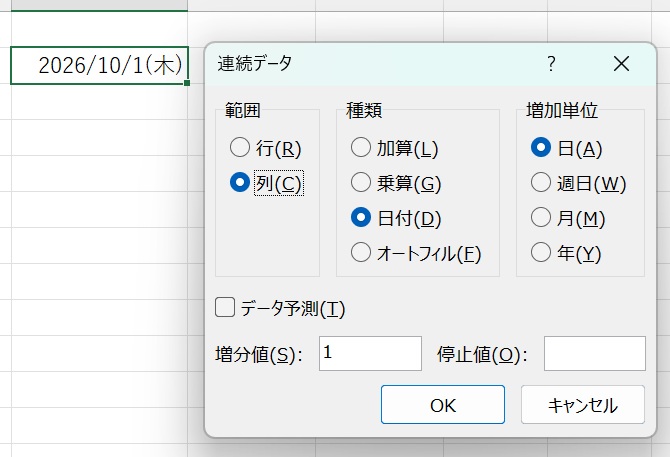
フラッシュフィル
入力済みのデータから、法則性を読み取って、自動的データを入力してくれる機能です。
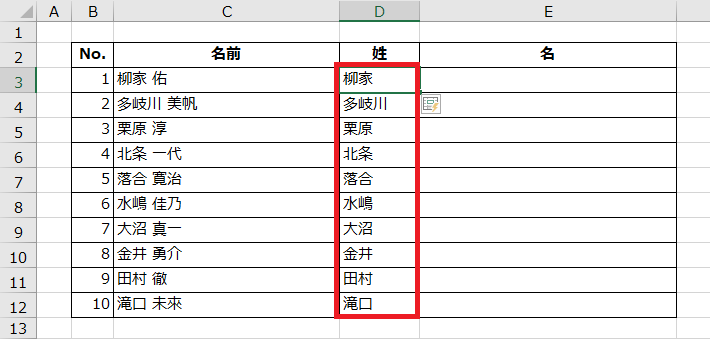
(1)氏名(姓 スペース 名)が記載されたリストを姓と名に分けたい場合、 まず、一行目だけ手動で姓と名に分け、起点となるセルを選択します。
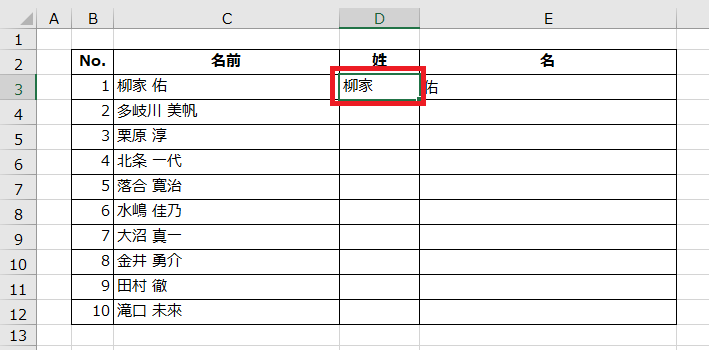
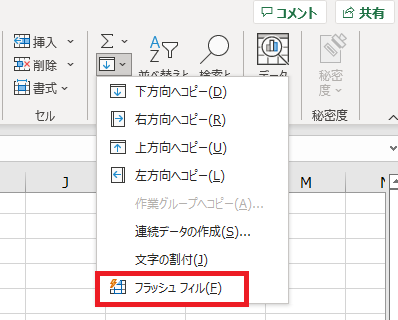
(2)リボンの「ホーム」タブの「編集」グループ、「フィル」から「フラッシュフィル」をクリックします。ショートカットキーは「Ctrl + E 」です。
(3)入力パターンを自動的に認識して、姓の部分だけ入力されました!
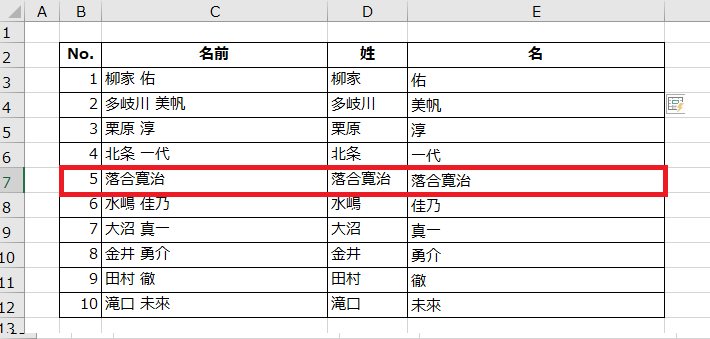
便利な機能ですが、元データに不備があった場合、正しく反映できません。
元データが正しく入力されている必要がありますので注意が必要です!
こちらは姓と名の間にスペースが入っていない為、正しく反映できていません。
▼日々の事務業務を可視化して、負担を軽減しませんか?
Excel作業をはじめとするバックオフィス業務の切り出しや効率化にそのまま使える、『事務業務62項目の優先順位つき完全ガイド』(無料)を公開しています。自社の業務整理や見直しに、ぜひお役立てください。
ユーザー設定リストの設定
ここまで紹介してきたものだけでなく、「オートフィル」は自身で作成したリストを登録することができます!
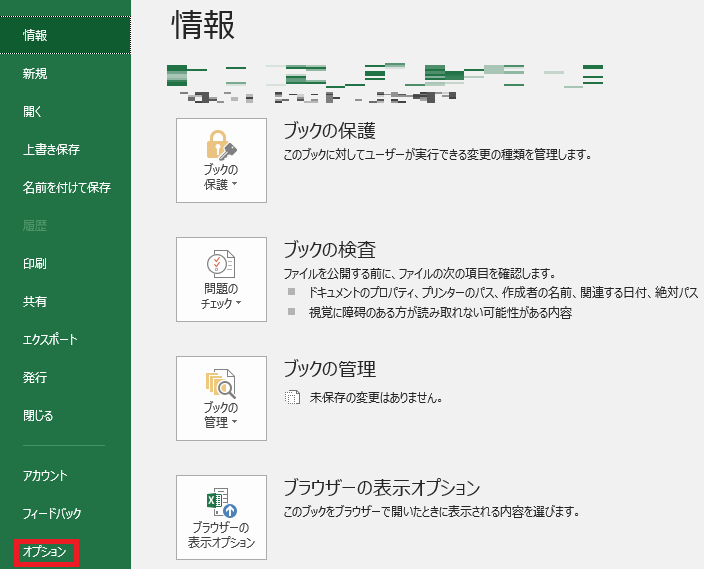
(1)「ファイル」タブから「オプション」を選択します。
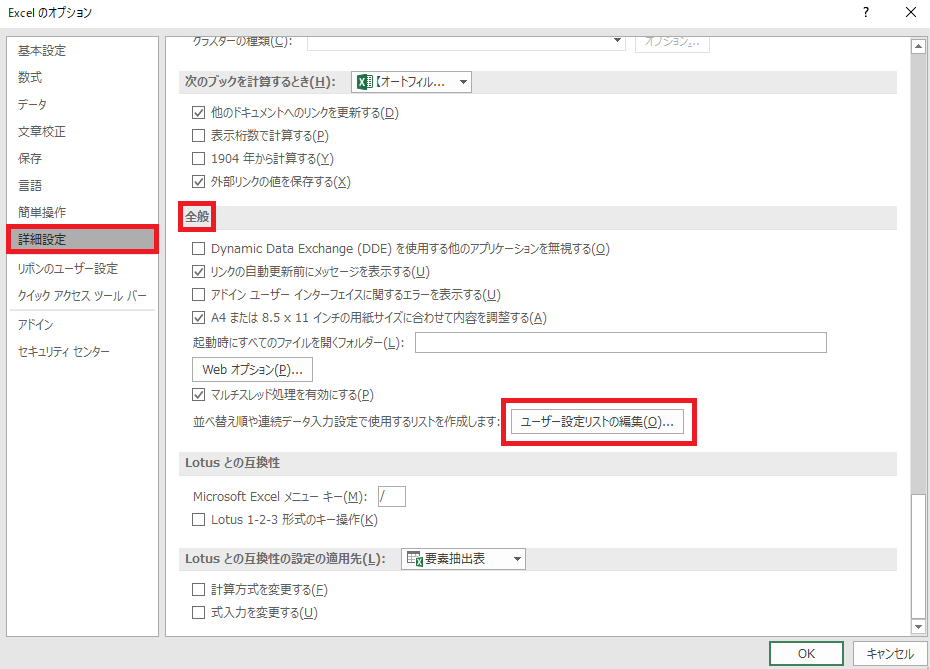
(2)「ファイル」タブから「詳細設定」を開き、「全般」の中から「ユーザー設定リストの編集」を選択。
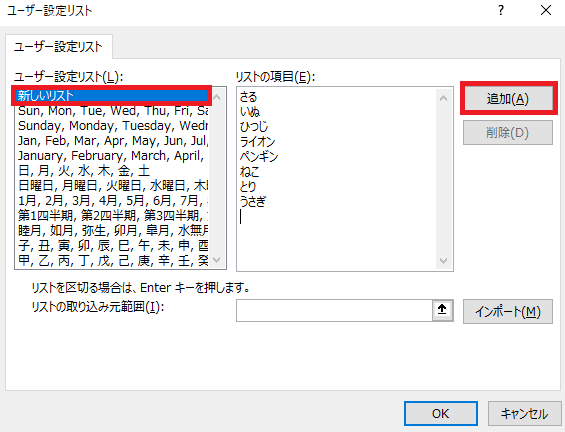
(3)「新しいリスト」を選択していることを確認して、「リストの項目」に保存したい項目を1項目ごとで改行して入力する。
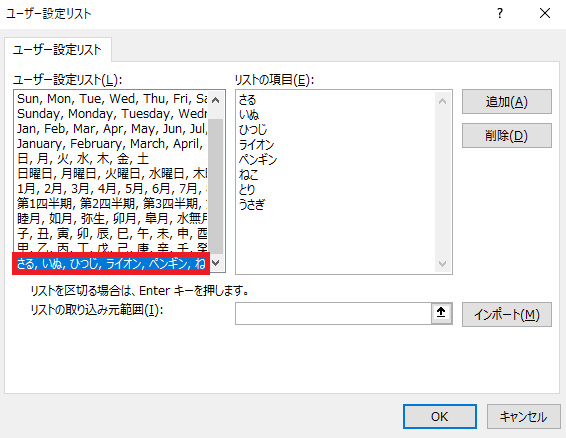
(4)入力が完了したら追加ボタンを押下すると登録ができます!
他にもインポートして入力する方法や削除も可能なので、自分なりの活用方法をぜひ探してみてください。
【ポイント】実務でのデータ入力ミスを防ぐプロのテクニック
Excelのオートフィルは便利な反面、数字や日付の入ったセルをドラッグした際、意図せず「連続データ」にならず「単純コピー」になってしまい、番号のズレに気づかないまま作業が進んでしまうケースがあります。
大量のデータを正確に処理するBODの事務代行業務の現場においても、こうしたヒューマンエラーを防ぐためのノウハウやナレッジ共有を行っています。
・ドラッグ直後に右下に表示される「オートフィルオプション」から「連続データ」や「セルをコピー」を正しく選び直す
・Ctrlキーを押しながらドラッグして意図した形式(コピー/連続データ)を確実にコントロールする
単に操作方法を知るだけでなく、操作後の表示を必ず確認する意識を持つことが、実務におけるデータ作成ミスの防止に役立ちます。
▼正確さが求められる経理・集計業務の効率化に!BODの「経理事務代行サービス」資料(無料)のダウンロードはこちら▼
よくある質問(FAQ)
- Qオートフィルの類語や別名は何ですか?
- A
オートフィルは、Excel や Google スプレッドシートで同じ名称で呼ばれる機能です。操作の際に使う、セル右下の「フィルハンドル」と組み合わせて説明されることが多く、連続データの自動入力やコピーといった表現で紹介されることもあります。機能名としては「オートフィル」が標準です。
- Qオートフィルがうまく動作しないときの対処法は?
- A
オートフィルが期待通りに動作しない場合は、「入力データに規則性がない」「数式で参照しているセルが変わらない設定になっている」ことなどが原因として考えられます。まずは連続する値になっているかを確認しましょう。
また、数式をコピーしている場合は、参照先が適切に変化しているかを見直すことで改善することがあります。
- Qスマホ(iPhone/Android)でもオートフィルは使えますか?
- A
はい。スマホ版のGoogleスプレッドシートやExcelでもオートフィル機能は利用できます。セルを選択し、表示される操作アイコンをドラッグして範囲を指定すると、パターンに沿ったデータを入力できます。
まとめ|「オートフィル」を活用して作業効率UP!
「オートフィル」を使用することで、 正確なデータを素早く反映することができます。 この記事の要点は以下の通りです。
- 「オートフィル」は数字や日付など、規則的に並ぶデータを入力することができる。
- 連続データや関数のコピー、増減値を任意の数値に設定することが可能。
- 元データに不備がある場合は正しく反映されないので注意が必要。
すぐに使用できる機能ばかりなので、業務効率UP のために是非試してみてください!
▼BODの事務代行サービス▼
業務の属人化・人手不足・コスト高――。
事務の課題は、「プロのアウトソーシング」で解決できます。
BODの事務代行サービスなら、運用設計から引き継ぎ、改善提案まで一貫対応!
経理・総務・営業事務まで、貴社の業務体制にフィットした最適なサポートを提供します。